
Kamis, 04 Agustus 2011

Rabu, 03 Agustus 2011
Cara Mengganti Gambar Profil di Facebook
Hai akhirnya bisa postingin artikel permintaan temen. kalo di tanya masalah facebook kayaknya nggak mungkin deh klo gak punya tapi gimana buat pemula yang ingin ganti gambar profilnya, termasuk temenkku kasihan banget aku liatnya karna itu aku buattin artikel ini. Simak baik2 dan jangan lupa prakteknya,........,,.......
CEkidotszzz........
Kamis, 28 Juli 2011
Magic Mirror: Software Lucu!
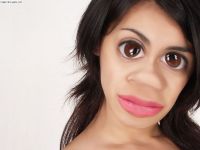
Dengan software Magic Mirror, kamu bisa merubah photo seseorang jadi tampak lucu, bahkan jelek. Kamu bisa merubah mata yang indah menjadi bulatan besar dan lucu atau sipit, merubah hidung mancung menjadi bengkok, besar dan lucu, merubah bibir yang tipis menjadi tebal, merubah dagu bagus jadi panjang, pipi jadi tembem–merubah wajah jadi aneh dan menggelikan, bahkan mengerikan! Secantik dan setampan seseorang, dengan software ini, jadi tampak memalukan. Menggunakan software ini sangat mudah, kamu tinggal buka photo korban, meng-klik sembarangan di photo, di mata, hidung atau lainnya. Lalu kamu atur effect distorsi di sebelah kiri, dan mengatur tingkat kerusakan pada photo dengan menggeser navigasi di atas dan di sebelah kiri. Gunakan apply dan reset, untuk eksekusi dan kembali ke awal.


_____________________________________________________
Bagi kamu yang tertarik software ringan dan mudah ini, silakan download Magic Mirror punya saya, tak perlu di install, tinggal pake…:D

Nah, jika sudah puas, save. Mudah kan? Hasilnya bisa dilihat photo Miyabi di bawah ini:
Sebelum———————————————————— Sesudah^

_____________________________________________________
Bagi kamu yang tertarik software ringan dan mudah ini, silakan download Magic Mirror punya saya, tak perlu di install, tinggal pake…:D
THX
poated by : ajibro
Memanfaatkan Webcam Sebagai Security System
Bagi anda yang memiliki laptop atau komputer dengan fasilitas webcam yang terpasang, dapat memanfaatkan kamera sebagai proteksi komputer anda.
Setelah anda install software maka saat anda tidak menggunakan komputer selama waktu yang ditentukan, maka komputer akan menguci system anda, dan anda dapat membuka komputer anda dengan menghadapkan wajah anda ke hadapan kamera, dan kamera webcam anda akan mendeteksi wajah anda, dan bila cocok dengan model yang telah ditetapkan, maka system komputer akan terbuka dengan sendirinya.
Cara menggunakan

Semoga artikel ini bermanfaat untuk mempermudah komputer mengenali wajah sang pemilik laptop \
\
POSTED BY : AJI BRO
Setelah anda install software maka saat anda tidak menggunakan komputer selama waktu yang ditentukan, maka komputer akan menguci system anda, dan anda dapat membuka komputer anda dengan menghadapkan wajah anda ke hadapan kamera, dan kamera webcam anda akan mendeteksi wajah anda, dan bila cocok dengan model yang telah ditetapkan, maka system komputer akan terbuka dengan sendirinya.
Cara menggunakan
- Download dan Install programnya
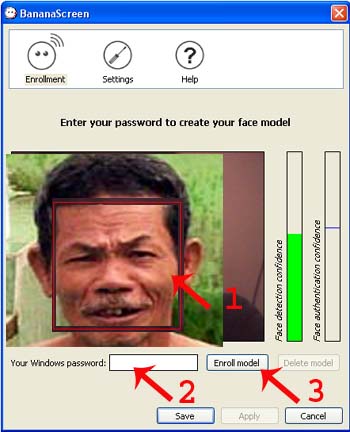
- Buka program dengan mengklik kanan icon tray yang ada di sebelah kanan bawah, lalu klik Setting.
- Pada jendela baru yang tampil anda akan melihat tampilan wajah anda di deteksi oleh webcam, pilih atur model yang anda inginkan (lihat gambar Panah 1).
- Kemudian masukkan pasword login ke komputer anda pada kotak teks Your Windows Login (Lihat Gambar Panah 2)
- Kemudian klik tombol Enrol Mode (Lihat Gambar Panah 3)
- Untuk Mengatur Waktu yang diinginkan klik Menu Setting (lihat Gambar Obeng diatas)
- Pada jendela baru Masukkan nilai waktu (dalam detik) yang anda inginkan pada kotak teks “Delay of inactivity before locking the session”
- Lalu klik Tombol Save.
- Misalkan anda mengatur waktu 5 ata 10 detik, maka dalam waktu tersebut komputer tidak digunakan maka komputer anda akan terkunci, untuk membuka system anda hadapkan wajah anda kehadapan kamera, kamera akan mendeteksi wajah anda, dan bila tepat dengan model yang anda simpan tadi maka system akan terbuka dengan sendirinya.
- Bila kamera tidak dapat mendeteksi wajah anda dengan tepat, jangan khawatir, anda dapat membuka system dengan memasukkan pasword login komputer anda.
Semoga artikel ini bermanfaat untuk mempermudah komputer mengenali wajah sang pemilik laptop
\POSTED BY : AJI BRO
Rabu, 27 Juli 2011
Memperbaiki flashdisk yg tdk dikenali.... OS
Kalo teman-teman, bro,sist,mbak,mas pernah kena masalah USB nya tidak terdeteksi oleh komputer alias tidak bisa dibuka di my computer, ini ada salah satu cara untuk bisa di buka kembali.
Logika secara umum :
Flash disk tidak terdeteksi mungkin dikarenakan driver FDD tidak sesuai dengan OS yang dipakai, terdapat crash system fat pada flash disk tersebut dan kemungkinan terakhir flash disk anda rusak total. Adapaun untuk penanganan dini memperbaikinya sbb.
Oke, singkat saja..
Buka Command prompt, start->run->”cmd”
masuk ke drive USB, misal : e: / f: / g:
ketik : chkdsk /f –> kenapa /f ? search di cmd, ‘help chkdsk’
Pilih yes(y) untuk melakukan proses checkdisk setelah kompi di restart
Lakukan restart PC, biarkan proses berlangsung setelah winlogon
Apabila cmd tidak bisa masuk ke dalam drive usb tersebut, hal diatas masih bisa dilakukan dari drive manapun, dengan perintah : chkdsk (:e/f/g drive usb) [/…]
Semoga USB flasdisk yang tadinya tidak bisa dibuka, kini bisa dibuka kembali
Flash Disk mengalami Write Protect
Masuk ke DOS Prompt Windows XP dan ketik CHKDSK /F Drive letter : (chkdsk /f v
Selesai memeriksa dari Check Disk (CHKDSK), coba anda buang file yang ada pada Flash Disk dengan perintah Del drive letter:*.*. Contoh pada perintah membuang file dari Flash Disk di drive V: adalah DEL V:*.*
Sekali lagi anda coba format dengan perintah Dos Promt. Format V:
Atau gunakan cara melalui Computer Management dan lihat volume drive V, dan anda coba format. Bila masih terdapat pesan error lakukan boot pada computer
Semoga Bermanfa'at
 Posted by : AJI BRO
Logika secara umum :
Flash disk tidak terdeteksi mungkin dikarenakan driver FDD tidak sesuai dengan OS yang dipakai, terdapat crash system fat pada flash disk tersebut dan kemungkinan terakhir flash disk anda rusak total. Adapaun untuk penanganan dini memperbaikinya sbb.
Oke, singkat saja..
Buka Command prompt, start->run->”cmd”
masuk ke drive USB, misal : e: / f: / g:
ketik : chkdsk /f –> kenapa /f ? search di cmd, ‘help chkdsk’
Pilih yes(y) untuk melakukan proses checkdisk setelah kompi di restart
Lakukan restart PC, biarkan proses berlangsung setelah winlogon
Apabila cmd tidak bisa masuk ke dalam drive usb tersebut, hal diatas masih bisa dilakukan dari drive manapun, dengan perintah : chkdsk (:e/f/g drive usb) [/…]
Semoga USB flasdisk yang tadinya tidak bisa dibuka, kini bisa dibuka kembali
Flash Disk mengalami Write Protect
Masuk ke DOS Prompt Windows XP dan ketik CHKDSK /F Drive letter : (chkdsk /f v
Selesai memeriksa dari Check Disk (CHKDSK), coba anda buang file yang ada pada Flash Disk dengan perintah Del drive letter:*.*. Contoh pada perintah membuang file dari Flash Disk di drive V: adalah DEL V:*.*
Sekali lagi anda coba format dengan perintah Dos Promt. Format V:
Atau gunakan cara melalui Computer Management dan lihat volume drive V, dan anda coba format. Bila masih terdapat pesan error lakukan boot pada computer
Semoga Bermanfa'at
 Posted by : AJI BRO


Selasa, 26 Juli 2011
Kumpulan Software Penghias dekstop
Halooo gaann...!! bertemu lagi sama mass camarunzz di acara Posting di Go_Blog™!!.
walaa gk pke banyak omong da gan,, pasti agan pengen punya desktop kayak gini:

keren kan!! screenshot diatas diambil dari desktop saya^^Sombong banget nih yang nulis.
oke langsung saja cekidotz
desktop diatas terdiri dari 3 software yaitu:Yodm3D, RocketDock (Seperti yang sudah saya post) dan medotate!.
oke yang pertama Yodm3D
-pertama download di sini
-kalau sudah di download sekarang anda instal dan tunggu sampai selesai
-kalau sudah coba test dengan tekan Shift+Ctrl+arah tersera anda!
-Walaaa keren bukaan
Sekarang yang kedua medotate
-pertama download di sini
-kalau sudah di download sekarang anda instal dan tunggu sampai selesai
-kalau sudah lihat dipojok kanan atas dan coba klik
-Walaa keren buanget bukaan
Dan yang ketiga roketdock tapi khusus ini kan sudah saya posting!!
jadi silahkan lihat aja sendiri di postingannya!!
Dan kalok masih pengen bagus lagi ini nih!!
TrueTranparacy software kueren juga tinggal di download di sini
nahh mantap kan gan^^
Post By:Camarunz
walaa gk pke banyak omong da gan,, pasti agan pengen punya desktop kayak gini:

keren kan!! screenshot diatas diambil dari desktop saya^^
oke langsung saja cekidotz
desktop diatas terdiri dari 3 software yaitu:Yodm3D, RocketDock (Seperti yang sudah saya post) dan medotate!.
oke yang pertama Yodm3D
-pertama download di sini
-kalau sudah di download sekarang anda instal dan tunggu sampai selesai
-kalau sudah coba test dengan tekan Shift+Ctrl+arah tersera anda!
-Walaaa keren bukaan
Sekarang yang kedua medotate
-pertama download di sini
-kalau sudah di download sekarang anda instal dan tunggu sampai selesai
-kalau sudah lihat dipojok kanan atas dan coba klik
-Walaa keren buanget bukaan
Dan yang ketiga roketdock tapi khusus ini kan sudah saya posting!!
jadi silahkan lihat aja sendiri di postingannya!!
Dan kalok masih pengen bagus lagi ini nih!!
TrueTranparacy software kueren juga tinggal di download di sini
nahh mantap kan gan^^
Post By:Camarunz
Langganan:
Postingan (Atom)